GitHub publicó el 28 de octubre de 2026, en el marco de su conferencia Universe, los cambios que trae Copilot en Visual Studio Code. La empresa dice que este año apuntó a dar más control sobre tres cosas, qué modelos se usan, dónde corren los agentes y cuánto interviene la persona.
Sesiones que siguen sin el computador encendido
Una sesión de agente en la nube se puede iniciar desde el teléfono, dirigir desde VS Code en el escritorio y revisar desde github.com más tarde. La continuidad de sesión permite retomar la misma sesión en cualquiera de esos clientes mientras el agente sigue trabajando en la nube.
La sesión se inicia desde la ventana Agents de VS Code. El trabajo corre en la infraestructura de GitHub, así que cerrar el portátil no lo detiene.
La misma sesión aparece en VS Code, en la app GitHub Copilot, en GitHub Mobile, en github.com y en Copilot CLI. Las sesiones iniciadas en un mensaje directo de Slack o de Microsoft Teams también se pueden continuar en esos clientes.
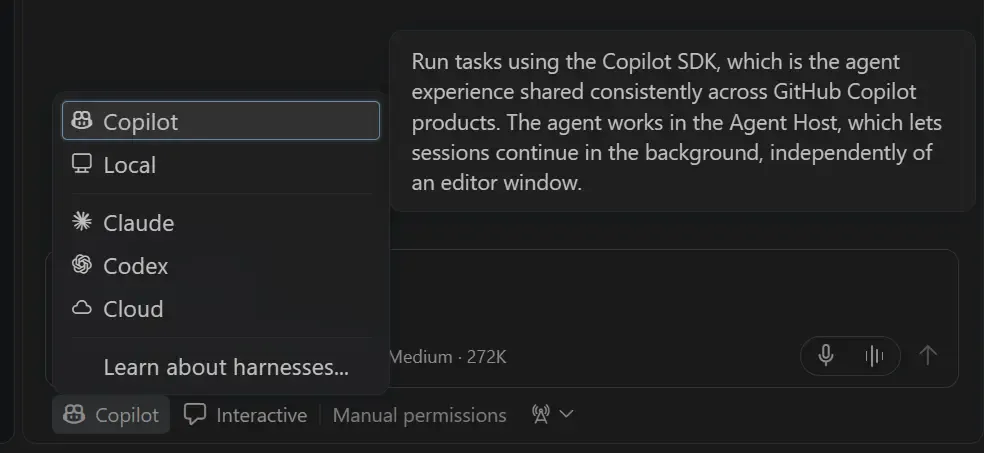
El nuevo Agent Host separa las sesiones de Copilot de cada ventana de VS Code. El trabajo sigue en segundo plano aunque se cierre la carpeta del proyecto o la ventana.
Agentes en otra máquina
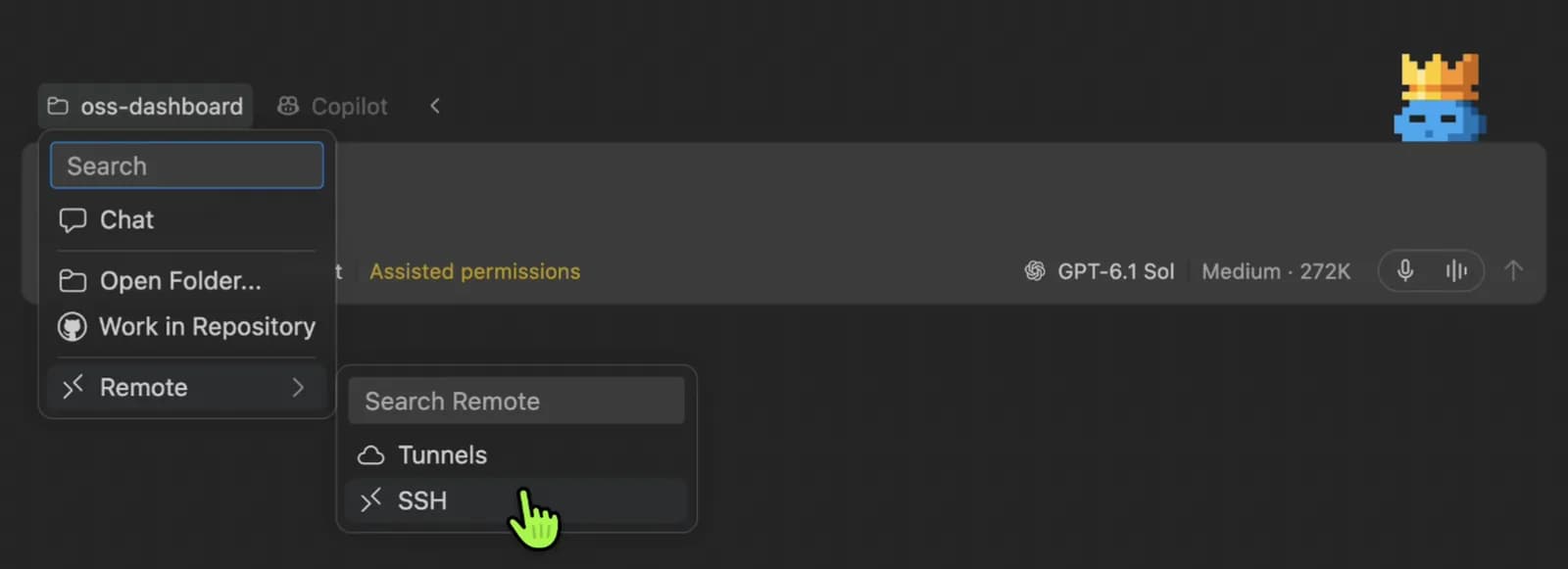
También se pueden correr agentes en una máquina aparte mientras el equipo principal se usa para otra cosa. Remote SSH y los dev tunnels de VS Code ahora funcionan con la ventana Agents. El agente remoto trabaja con el mismo código, herramientas y dependencias, y sigue corriendo aunque se desconecte o se cierre VS Code en el equipo local. La máquina remota y su Agent Host tienen que seguir encendidos.
El editor y la ventana Agents quedan sincronizados con la misma sesión de Copilot en vivo, así que se puede pasar de uno a otro sin empezar de cero.
Desde GitHub Mobile se puede revisar el avance, dar instrucciones o iniciar una tarea nueva en la máquina de desarrollo. El teléfono pone los controles y el agente trabaja en el computador. Para activarlo hay que abrir una terminal en esa máquina y correr, desde la carpeta del proyecto, el comando code agent host --github-environment de la CLI de VS Code. La máquina y su Agent Host deben quedar encendidos mientras se usa desde el teléfono.
El mismo arnés en todos los clientes
El arnés de Copilot, construido sobre el Microsoft Copilot SDK, pasa a ser el predeterminado para las sesiones nuevas tanto en el editor como en la ventana Agents. GitHub dice que con eso el comportamiento del agente es más parejo entre VS Code, Copilot CLI y la app GitHub Copilot.
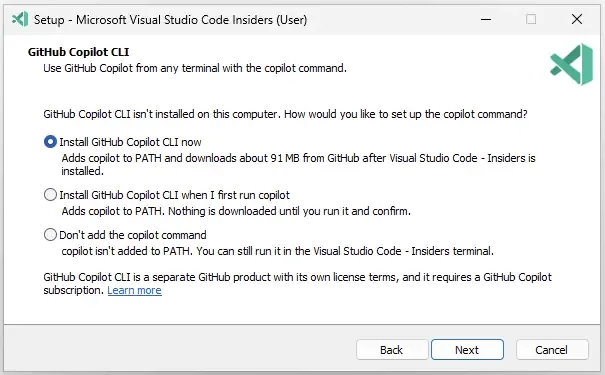
GitHub Copilot CLI ahora se instala con menos pasos. En Windows viene como opción en el instalador de VS Code, en macOS al agregar VS Code al PATH, y en Linux basta con ejecutar copilot.
Varias soluciones en paralelo
La ventana Agents permite correr modelos y arneses en paralelo sobre la misma tarea y revisar los resultados lado a lado. Se le puede pedir a un modelo Judge que recomiende una solución, y la opción Synthesize combina ideas de los otros intentos. Esta función está en vista previa.
¿Cómo funciona el uso del computador?
Con la función de uso del computador, Copilot puede leer e interactuar con aplicaciones de escritorio, lo que incluye hacer clic en controles y editar texto. Sirve para tareas que van más allá del código o de los comandos de terminal.
En macOS o Windows se activa abriendo la configuración de VS Code, buscando chat.agentHost.computerUse.enabled y habilitándola. Después de reiniciar VS Code, se ejecuta /computer on en una sesión de Copilot que corra en el propio equipo.
Cada aplicación requiere aprobación. El uso del computador comparte su configuración con Copilot CLI y con la app GitHub Copilot, así que en macOS los permisos del sistema se otorgan una sola vez. Las organizaciones pueden desactivarlo por política. Es una función experimental.
Un protocolo abierto para conectar otras apps
El Agent Host Protocol (AHP), que es abierto, permite construir un cliente propio que se conecte a un Agent Host y trabaje con las mismas sesiones en vivo que VS Code. Los clientes conectados se mantienen sincronizados y se ponen al día al reconectarse. Basta con ejecutar code agent host y conectarse con una biblioteca cliente para TypeScript, Rust, Go, Kotlin o Swift.

Personalizaciones, plugins y conectores
Las personalizaciones del agente se crean, buscan y administran desde un solo lugar. Se abre Customizations en la barra lateral de la ventana Agents o se ejecuta Chat: Open Customizations. La página Browse reúne skills, servidores MCP, plugins y otras personalizaciones de las fuentes disponibles.
El Customization Marketplace está en vista previa y viene activado por defecto. En los planes Business y Enterprise, los administradores tienen que permitir las funciones en vista previa del editor. Hay más detalle en la documentación del editor de personalizaciones y el marketplace.
Los controles de plugins y marketplaces también cambian. En VS Code los administradores pueden usar políticas para exigir o bloquear plugins por nombre, agregar marketplaces y restringir la instalación a fuentes aprobadas. La configuración estricta de marketplace administrada por la empresa puede desactivar los marketplaces incluidos, y los plugins controlados por política quedan bloqueados en Customize > Plugins. Para controles en todos los clientes de Copilot existe la configuración administrada por la empresa.
A nivel de repositorio, el archivo .github/copilot/settings.json puede registrar marketplaces de plugins y activar plugins por defecto. Son valores iniciales, no obligatorios. Quien contribuye puede apagar los plugins salvo que una política de la empresa los exija. Más información en la guía de marketplaces de plugins y recomendaciones del espacio de trabajo.
Los conectores traen contexto de servicios como Slack, Notion y Microsoft Learn a las sesiones del agente sin instalar ni administrar un servidor MCP. Se conectan una vez desde Browse y la conexión se reutiliza en los clientes de Copilot compatibles que usen la misma cuenta. Están en vista previa, disponibles en todos los planes de Copilot, y funcionan con el arnés de Copilot. En Business y Enterprise también requieren permitir las funciones en vista previa del editor. Detalle en la página de conectores de Copilot en VS Code.
El resto de los cambios está en las notas de la versión de VS Code, en el artículo técnico sobre Agent Host y en la página sobre uso del computador en GitHub Copilot.