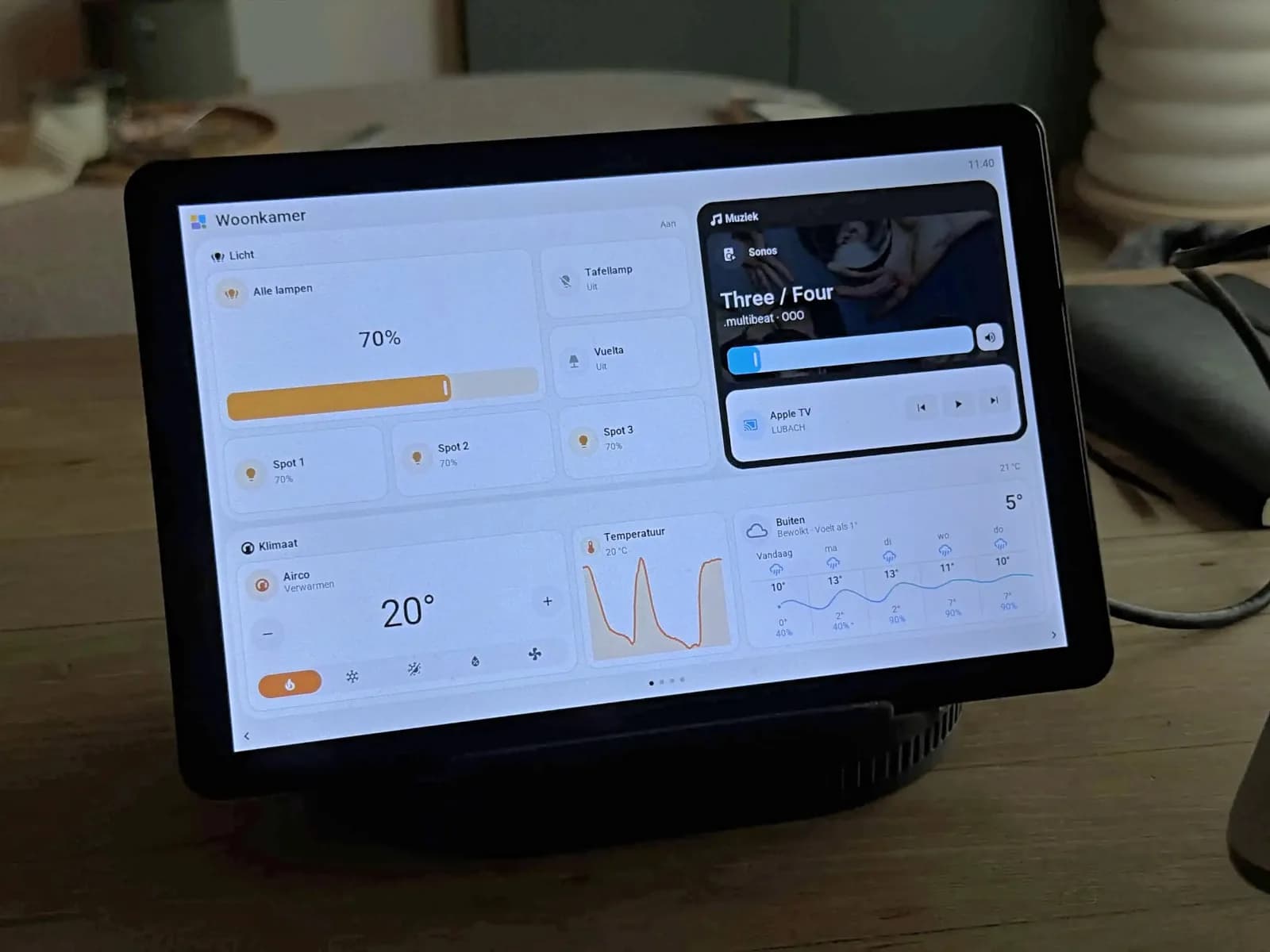
El proyecto de código abierto Tessera permite montar paneles de control para Home Assistant en kits de desarrollo con pantalla táctil y ESP32, de 2,8 a 10,1 pulgadas, de las marcas CYD, Guition y Waveshare. Lo reseñó CNX Software el 23 de noviembre.
El firmware de Tessera agrega una capa sobre ESPHome que se encarga de manejar la pantalla y el táctil, dibujar el panel y administrar los mosaicos y los complementos. Trabaja junto a Tessera Screen Manager, que es la interfaz dentro de Home Assistant para configurar las pantallas, ordenar los diseños, instalar el firmware y empujar actualizaciones. La idea es que sea fácil de usar gracias a un editor de arrastrar y soltar, y que el usuario no necesite saber nada de YAML ni de MQTT.
¿Qué trae Tessera?
- Hardware compatible. Varias plataformas táctiles con ESP32, desde las Cheap Yellow Displays (CYD) de 2,8 pulgadas hasta los paneles Guition de 10,1 pulgadas.
- Editor de arrastrar y soltar. Las pantallas, páginas y mosaicos se configuran desde Home Assistant, sin tocar YAML.
- Paneles de varias páginas para repartir los controles.
- Diseños a medida. Se eligen las dimensiones de la grilla, el tamaño de los mosaicos, los íconos, los colores y los títulos de cada página.
- Complementos que conectan con servicios en línea de calidad del aire, retiro de basura o transporte público.
- Home Assistant Voice en las plataformas que tienen micrófono y parlante.
- Integración de cámaras. Muestra transmisiones en vivo, capturas y la imagen del timbre, también con audio.
- Sensores y monitoreo. Lecturas de sensores, consumo de energía y gráficos históricos.
- Diez idiomas, entre ellos inglés de Estados Unidos y del Reino Unido, neerlandés, alemán, francés, español, italiano, polaco, portugués y húngaro.
- Soportes para imprimir en 3D para los modelos compatibles.

Las seis pantallas probadas
Hay una lista larga de equipos compatibles, pero el proyecto marca seis modelos como "pantallas establecidas", porque muchos usuarios ya las usan con una tasa de éxito que suele rondar el 90%.
Las recomendadas son tres.
- Guition de 4 pulgadas (ESP32-S3-4848S040), con ESP32-S3, resolución de 480 x 480 y controlador táctil GT911. Admite capturas de cámara y la han probado más de 3.000 usuarios.
- Guition de 10,1 pulgadas (JC8012P4A1 V3), con ESP32-P4, resolución de 1280 x 800 y controlador táctil GSL3680. Admite cámara en vivo.
- reTerminal D1001 de 8 pulgadas, con ESP32-P4, resolución de 1280 x 800 y controlador táctil GSL3670. Admite cámara en vivo, parlante y reproductor multimedia, Assist mediante un complemento y la cámara integrada también por complemento.
Los otros tres modelos establecidos son estos.
- CYD de 2,8 pulgadas (ESP32-2432S028), con ESP32, resolución de 320 x 240 y controlador táctil XPT2046.
- Waveshare de 4,3 pulgadas (ESP32-S3-Touch-LCD-4.3), con ESP32-S3, resolución de 800 x 480 y controlador táctil GT911. Admite capturas de cámara.
- Waveshare de 10,1 pulgadas (ESP32-P4-WIFI6-Touch-LCD-10.1 V3), con ESP32-P4, resolución de 1280 x 800 y controlador táctil GT911. Admite cámara en vivo, parlante y reproductor multimedia, y Assist mediante un complemento.
| Pantalla | Chip | Resolución | Táctil |
|---|---|---|---|
| CYD 2,8" | ESP32 | 320 x 240 | XPT2046 |
| Guition 4" | ESP32-S3 | 480 x 480 | GT911 |
| Waveshare 4,3" | ESP32-S3 | 800 x 480 | GT911 |
| reTerminal D1001 8" | ESP32-P4 | 1280 x 800 | GSL3670 |
| Guition 10,1" | ESP32-P4 | 1280 x 800 | GSL3680 |
| Waveshare 10,1" | ESP32-P4 | 1280 x 800 | GT911 |
¿Cómo funciona por dentro?
Tessera está construido sobre ESPHome y usa LVGL para la interfaz gráfica. Se comunica con Home Assistant mediante la integración nativa de ESPHome, así que no hay que configurar MQTT. Los cambios del panel llegan a las pantallas sin volver a grabar el firmware, y las actualizaciones de firmware se administran desde Home Assistant. El firmware y el software tienen licencia AGPL-3.0 y están publicados en GitHub.

¿Cómo se instala?
La puesta en marcha parece sencilla y tiene cuatro pasos.
- Instalar Tessera Screen Manager en el servidor de Home Assistant.
- Conectar la pantalla por USB al equipo con Home Assistant o a un computador.
- Correr el asistente, elegir la placa, ponerle nombre a la pantalla y hacer clic en Instalar.
- La pantalla se une a la red WiFi y aparece en Tessera dentro de Home Assistant. Desde ahí se eligen los mosaicos y se actualiza la pantalla por WiFi cuando haga falta.
La documentación completa está en el sitio del proyecto. CNX Software llegó al proyecto por un aviso de dothebart.
Entre los comentarios de la nota, un lector recomendó otro camino para lo mismo. Usa el proyecto Kiosk Satellite para montar paneles de Home Assistant en tabletas Android viejas que tenía guardadas.