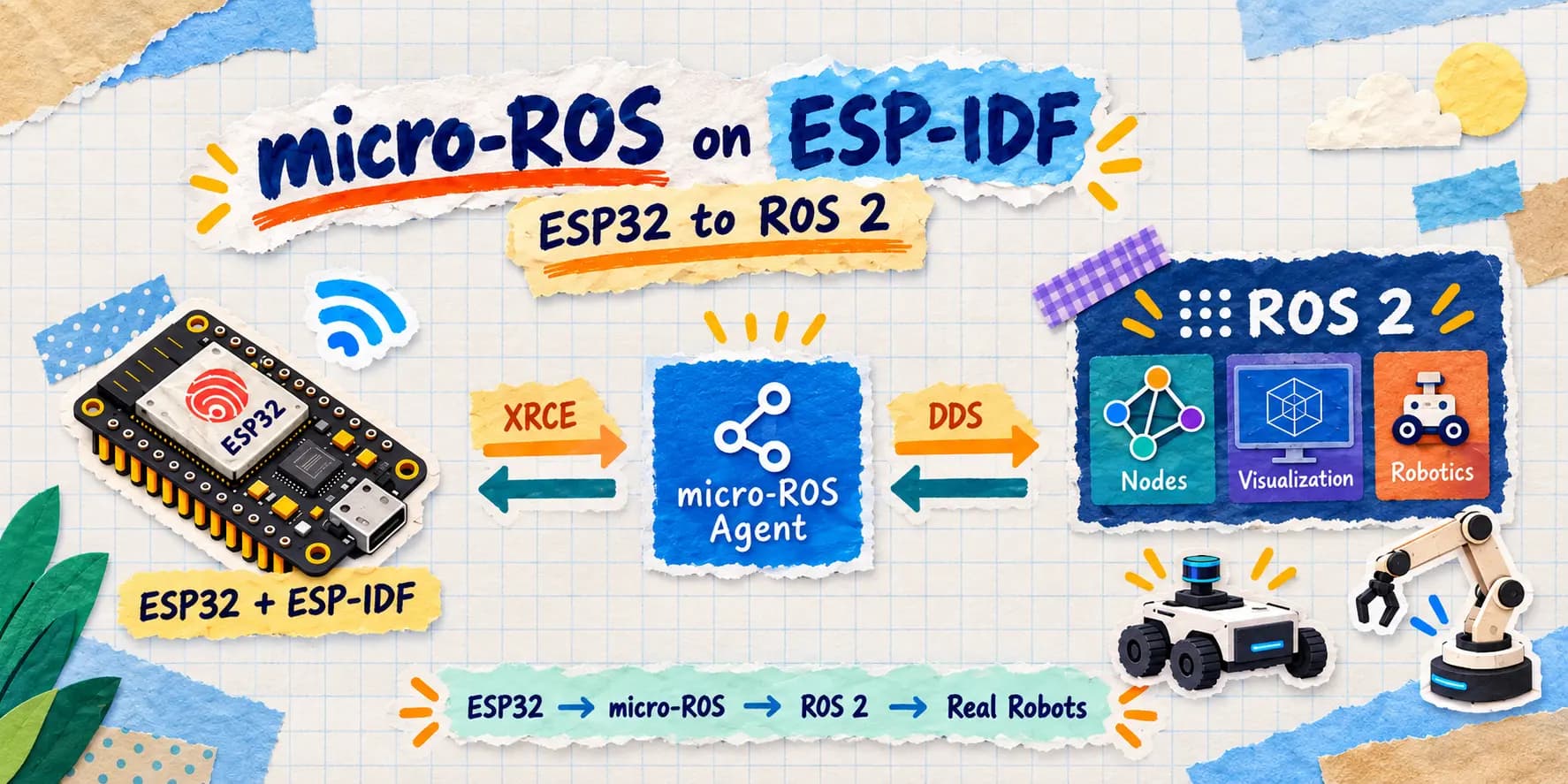
Espressif publicó en su blog de desarrolladores una guía para usar el componente micro-ROS para ESP-IDF, que ya está disponible en el ESP Component Registry. La guía muestra cómo intercambiar mensajes por WiFi y cómo integrar un dispositivo a un sistema ROS 2.
ROS 2 se usa mucho en robótica para conectar componentes de software que corren en distintos equipos, y ofrece un ecosistema amplio de herramientas y bibliotecas. Pero una instalación típica de ROS 2 apunta a sistemas con un sistema operativo más o menos completo y bastantes más recursos que un microcontrolador.
Ahí entra micro-ROS. Lleva los conceptos y las API centrales de ROS 2 a los microcontroladores, para que un dispositivo embebido participe en un sistema ROS 2 mientras sigue corriendo un RTOS y un entorno de aplicación pensados para equipos con recursos limitados.
Para quienes desarrollan con chips de Espressif, el micro_ros_espidf_component integra micro-ROS en ESP-IDF. Permite que las aplicaciones que corren en los SoC ESP compatibles creen nodos, publicadores, suscriptores, servicios, temporizadores y otras entidades de ROS 2 con las bibliotecas cliente de micro-ROS.
La guía explica el modelo de comunicación de micro-ROS y después muestra cómo usar el componente para que un dispositivo ESP se una a una red ROS 2, publique y se suscriba. También enseña a sumarlo a un proyecto propio. Supone que el lector ya conoce lo básico de ESP-IDF, de sus componentes y de ROS 2.
¿Qué programas hay que correr?
Cooperan tres programas.
- Una aplicación ESP-IDF en la placa, que crea un nodo de ROS 2 y publica o se suscribe.
- El agente micro-ROS en el computador, que representa a la placa dentro de la red ROS 2.
- Las herramientas de línea de comandos de ROS 2 en el computador. Listan el nodo de la placa, muestran los mensajes que la placa publica y publican mensajes en los tópicos a los que la placa está suscrita.
¿Cómo entra la placa al grafo de ROS 2?
En un PC, un proceso puede publicar y otro suscribirse sin que ninguno conozca la dirección del otro. Lo hace posible DDS (Data Distribution Service), un estándar de middleware que usa ROS 2 para que publicadores y suscriptores se descubran entre sí e intercambien datos de forma automática. Para caber en equipos con pocos recursos, micro-ROS reparte por defecto ese trabajo entre un cliente liviano en la placa y un agente en el computador anfitrión.
La guía usa el middleware por defecto del componente, eProsima Micro XRCE-DDS, sobre UDP. En esa configuración la placa necesita que el agente cree las entidades DDS a su nombre y reenvíe los datos de la aplicación. Una vez arriba la sesión, herramientas como ros2 node list ven un nodo de ROS 2 común y corriente.
El diagrama de la guía muestra la pila en dos lados. En el dispositivo ESP van, de arriba hacia abajo, la aplicación ESP-IDF, rcl y rclc, rmw_microxrcedds y el cliente Micro XRCE-DDS. Ese cliente habla DDS-XRCE por UDP sobre WiFi con el agente micro-ROS del computador, y el agente habla DDS con los demás nodos de ROS 2.
En el dispositivo, rcl es la biblioteca cliente central. rclc aporta funciones de conveniencia para la inicialización y un ejecutor que corre los callbacks. La aplicación usa esas API, y el componente pone el middleware que se encarga de la comunicación con el agente.
El componente incluye también embeddedRTPS, una opción experimental de middleware pensada para comunicarse directo con ROS 2 sin agente. El README del componente la marca por ahora como no funcional.
La guía usa la configuración por defecto de WiFi y UDP. El componente admite otros transportes, como UART, y para esas opciones remite a los ejemplos que trae el propio micro_ros_espidf_component.
¿Qué versión de ROS 2 y del componente elegir?
Antes de seguir hay que elegir una distribución de ROS 2. Las vigentes están en la página de versiones de ROS 2. La instalación de ROS 2 del computador, el agente micro-ROS y micro_ros_espidf_component tienen que usar la misma distribución.
El componente admite varias distribuciones de ROS 2 y usa un esquema de versiones propio. La versión mayor son los dos últimos dígitos del año de lanzamiento de la distribución. Hay que revisar en el ESP Component Registry que exista una versión para la distribución elegida, y leer en el README de esa versión qué versiones de ESP-IDF y qué chips admite.
Los comandos de la guía usan como ejemplo ROS 2 Jazzy, la versión 24.0.0 del componente y la imagen jazzy del agente. Con otra distribución hay que ajustar versiones y etiquetas en los comandos.
La distribución Rolling es un caso especial. Su versión del componente figura como versión preliminar de la siguiente versión mayor, así que hay que indicarla de forma explícita al usarla.
Preparación
Instalar ROS 2
Se instala la distribución elegida siguiendo sus instrucciones en la página de versiones de ROS 2. Para la guía alcanza con el paquete ROS-Base. El paquete Desktop es la alternativa recomendada para quien piense explorar más ROS 2.
Preparar el agente micro-ROS
Hay dos formas de correr el agente. Para usar la imagen oficial de Docker hay que instalar Docker Engine y comprobar que docker run hello-world funcione. La otra es compilar el agente en el entorno local de ROS 2 siguiendo Building micro-ROS-Agent.
Instalar las dependencias de Python para ESP-IDF
En una terminal se activa el entorno de ESP-IDF (no el de ROS 2) y se instalan los paquetes de Python que usa el componente para compilar la biblioteca de micro-ROS.
. "$IDF_PATH/export.sh"
python -m pip install catkin_pkg colcon-common-extensions lark
Preparar la placa y la red WiFi
Hace falta una placa de desarrollo ESP con WiFi y una interfaz USB-UART o USB-Serial-JTAG. Los chips compatibles están en el README del componente de la versión elegida.
La placa se conecta por WiFi a la misma red local que el computador. El punto de acceso tiene que usar una banda que el chip soporte, porque algunos chips ESP solo tienen WiFi de 2,4 GHz. También se necesita la dirección IP del computador en esa red. En una terminal se obtiene así.
hostname -IHay que anotar la dirección IPv4 correcta, porque se usa después al configurar el proyecto. La guía trabaja con tres terminales separadas, una para el agente, otra para ESP-IDF y otra para las herramientas de ROS 2.
Publicar y suscribirse desde la placa
En el ejemplo int32_sub_pub del componente, la placa manda a ROS 2 un contador entero una vez por segundo. El contador parte en 0 y sube de a uno. La placa además recibe los enteros que le manda ROS 2 y los imprime en el monitor serie.
Arrancar el agente
En la terminal del agente se arranca micro-ROS con Docker o con un agente compilado localmente. Los dos comandos usan el puerto UDP 8888, el mismo que después se configura en la placa. udp4 elige UDP sobre IPv4.
Con Docker se corre así.
docker run -it --rm --net=host \
  microros/micro-ros-agent:jazzy udp4 --port 8888
Hay que cambiar jazzy por la etiqueta de imagen de la distribución elegida. La primera ejecución descarga la imagen. --net=host hace que el contenedor comparta la red del computador, para que la placa llegue al agente con la dirección IP del equipo.
Con un agente compilado localmente, siguiendo Building micro-ROS-Agent, se arranca desde el espacio de trabajo del agente ya cargado.
ros2 run micro_ros_agent micro_ros_agent udp4 --port 8888Cuando el agente informa que está escuchando en el puerto 8888, la terminal se deja corriendo.
[1794314384.202119] info     | UDPv4AgentLinux.cpp | init                     | running...             | port: 8888
[1794314384.202338] info     | Root.cpp           | set_verbose_level        | logger setup           | verbose_level: 4
Crear el proyecto de ejemplo
En la terminal de ESP-IDF se va a la carpeta de proyectos, se activa ESP-IDF y se crea el ejemplo. El comando usa la versión 24.0.0, la más reciente para Jazzy al momento de escribir la guía. Espressif recomienda revisar en la página del registro si salió una versión más nueva para la distribución elegida.
. "$IDF_PATH/export.sh"
idf.py create-project-from-example "micro-ros/micro_ros_espidf_component=24.0.0:int32_sub_pub"
cd int32_sub_pub
El proyecto generado declara automáticamente micro_ros_espidf_component como dependencia en main/idf_component.yml, así que no hace falta agregarlo aparte con add-dependency.
Elegir el chip y configurar la red
En la misma terminal se fija el chip de la placa. Para un ESP32-C3, por ejemplo, el comando es este.
idf.py set-target esp32c3La primera configuración tarda más que la de un proyecto ESP-IDF normal. Durante idf.py set-target, el componente descarga las fuentes originales y compila la biblioteca de micro-ROS.
Después se abre el menú de configuración.
idf.py menuconfigEn micro-ROS Settings se deja micro-ROS over eProsima Micro XRCE-DDS. Para WiFi se elige WLAN interface dentro de micro-ROS network interface select y se completan los datos de la red y del agente. Con eso la placa se conecta a la red WiFi y el cliente micro-ROS apunta al agente que ya está corriendo.
Compilar, grabar y mirar el registro serie
En la terminal de ESP-IDF se compila y se graba.
idf.py build
idf.py flash monitor
Si el puerto serie es ambiguo, se indica a mano con idf.py -p PORT flash monitor.
Una conexión WiFi exitosa deja en el registro una línea parecida a wifi_station_netif: got ip:192.168.1.20, con la dirección de la placa.
Cuando la placa se conecta a la red, la terminal del agente muestra al cliente conectándose y la creación de las entidades de comunicación. Las claves de cliente, las direcciones y las marcas de tiempo van a cambiar en cada caso.
[1794314543.998328] info     | Root.cpp           | create_client            | create                 | client_key: 0x2A0577FE, session_id: 0x81
[1794314543.999721] info     | SessionManager.hpp | establish_session        | session established    | client_key: 0x2A0577FE, address: 10.18.37.251:11737
[1794314544.203775] info     | ProxyClient.cpp    | create_participant       | participant created    | client_key: 0x2A0577FE, participant_id: 0x000(1)