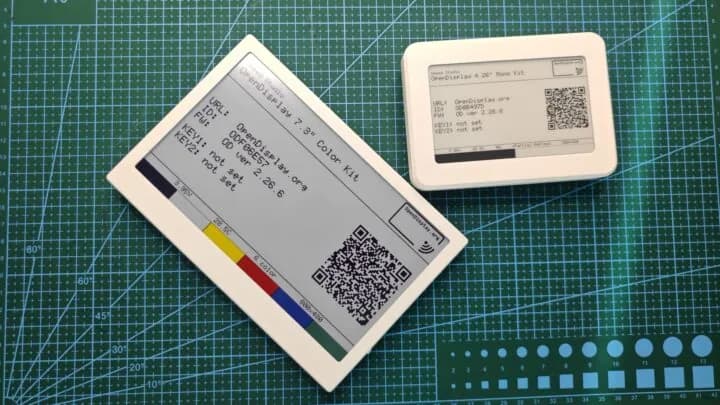
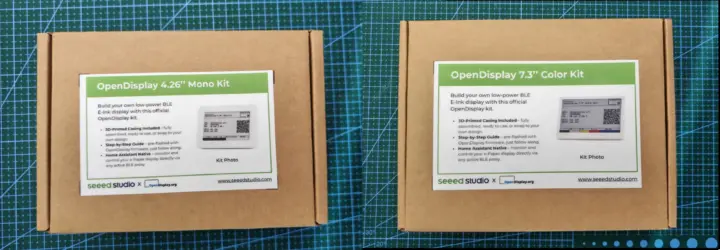
Seeed Studio le envió a CNX Software dos kits de tinta electrónica con el firmware de código abierto OpenDisplay preinstalado, el OpenDisplay 4.26″ Mono Kit y el OpenDisplay 7.3″ Color Kit. Los dos funcionan con un microcontrolador Nordic nRF52840 de bajo consumo con Bluetooth LE.
La reseña se centra en el uso práctico del firmware OpenDisplay de fábrica. Revisa cómo enviar imágenes desde un navegador, cómo configurar los equipos con OpenDisplay Toolbox y cómo conectarlos a Home Assistant para armar paneles que se actualizan solos con datos de la casa.
Lo que trae la caja
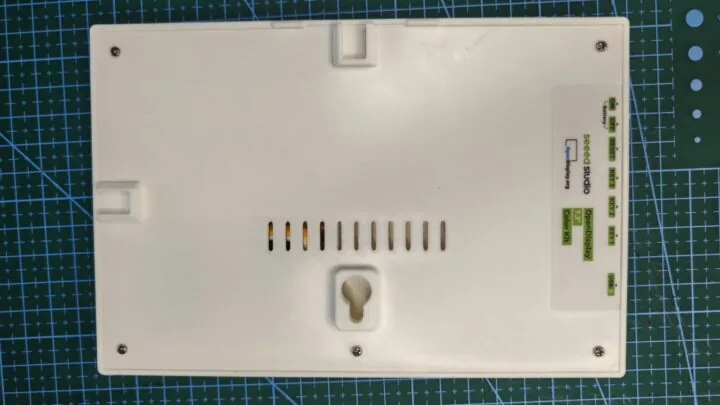
Los dos modelos llegan armados, con la pantalla, una placa controladora, una placa XIAO nRF52840 Plus, una batería y una carcasa blanca impresa en 3D. La única diferencia entre los kits es la pantalla. El microcontrolador, la batería de 2.000 mAh y la cantidad de botones son iguales.
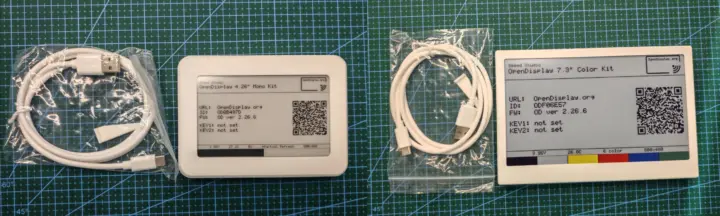
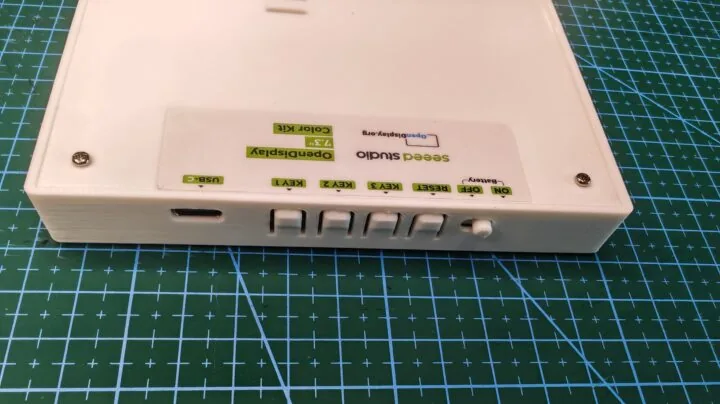
Ambos tienen un interruptor de encendido, un botón de reinicio, tres botones de uso general, un puerto USB-C y un orificio de montaje. Los archivos 3D de la carcasa están gratis en la wiki de Seeed para quien quiera imprimir un repuesto o modificarla. Las especificaciones completas están en el artículo de anuncio enlazado al inicio.
El kit monocromo de 4,26 pulgadas usa la placa XIAO ePaper Display Board EN05 como controladora, así que los botones y el puerto USB-C no quedan alineados en una sola fila.
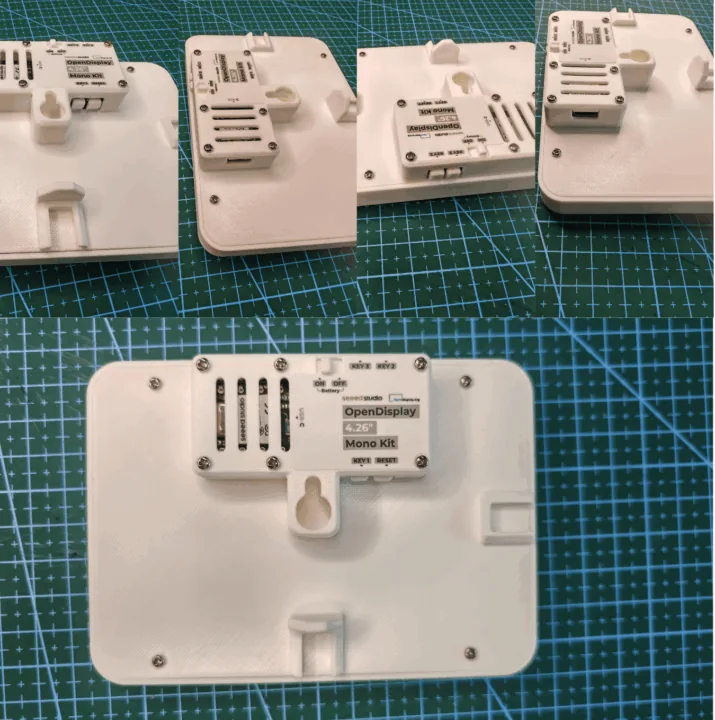
El kit a color de 7,3 pulgadas usa la XIAO ePaper Display Board EN04, con todos los botones y el puerto USB-C en el mismo costado.
Primer encendido, código QR y página de control
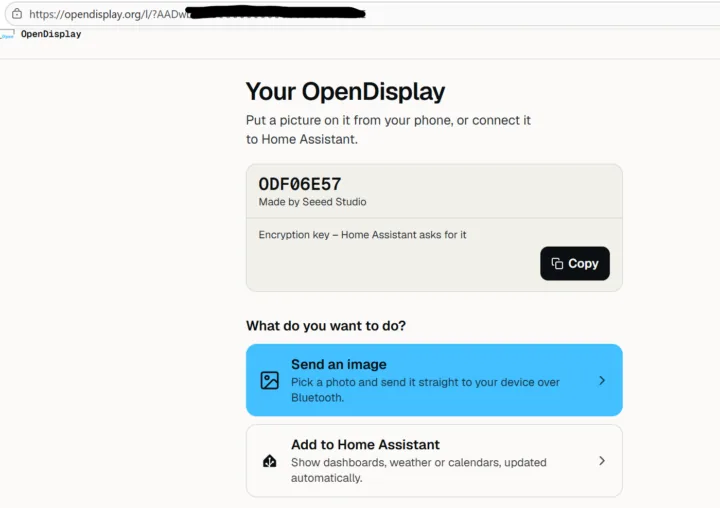
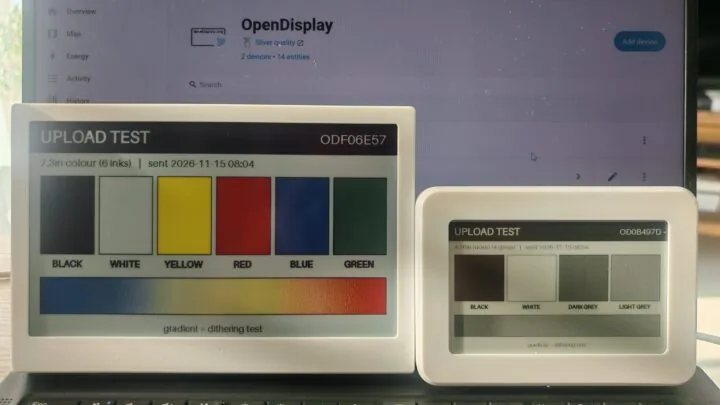
Al mover el interruptor a ON, la pantalla se refresca y arranca en su pantalla de inicio. Los identificadores de las unidades revisadas eran OD0B497D (4,26 pulgadas) y ODF06E57 (7,3 pulgadas), con firmware versión 2.26.6. Las líneas KEY1 y KEY2 dicen "not set" porque el cifrado viene desactivado de fábrica para facilitar las pruebas.
Al escanear el código QR se abre una página en opendisplay.org con dos accesos directos, Send an image (abre BLE Tester) y Add to Home Assistant. También hay un menú Advanced → Toolbox para cambiar la configuración o grabar un firmware nuevo. Eso hace que partir sea más fácil que con la mayoría de las pantallas de tinta electrónica, donde uno tiene que buscar la documentación por su cuenta.
¿Cómo se envía una imagen desde el navegador?
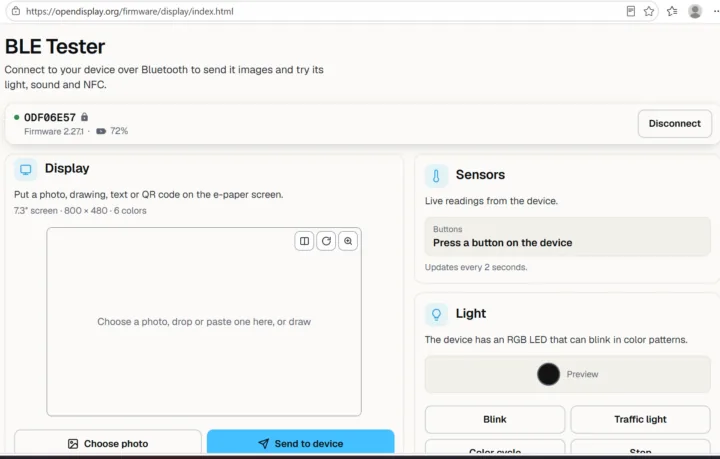
BLE Tester es una página web que envía imágenes por Web Bluetooth sin instalar ninguna aplicación. CNX la probó con el navegador Edge en Windows 11. Enviar una imagen toma cuatro pasos:
- Abrir OpenDisplay BLE Tester, o escanear el código QR y elegir Send an image.
- Hacer clic en Connect y elegir el equipo cuyo nombre empieza con OD.
- Elegir una imagen o dibujar una, y hacer clic en Send to device.
- Esperar a que la imagen aparezca en la pantalla.
OpenDisplay Toolbox, configuración y firmware
Toolbox es una aplicación web para configurar los equipos y recuperarlos. Tiene ajustes predefinidos para el kit monocromo de 4,26 pulgadas y para el kit a color de 7,3 pulgadas. Se usa de dos formas.
- Instalar firmware por USB. Graba el firmware por USB-C con Chrome o Edge en un computador. Para volver al firmware de fábrica hay archivos UF2 para el modelo de 4,26 pulgadas y para el de 7,3 pulgadas. También sirve para actualizar, y en la reseña pasaron de la versión 2.26.6 a la 2.27.1.
- Configurar por Bluetooth. Ajusta el equipo y le escribe la configuración por BLE, sin conectar un cable.
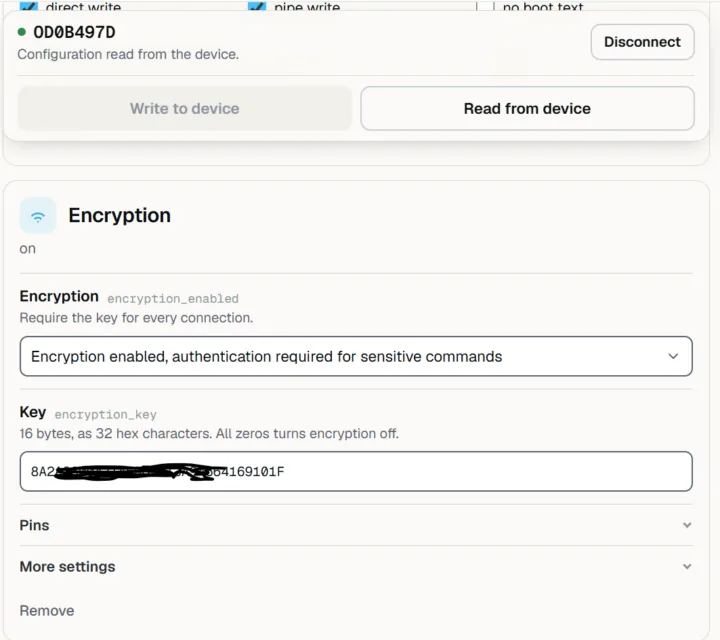
Una vez conectado y cargado el modelo de pantalla correcto, aparece la configuración de cifrado. Hay que guardar la clave generada, porque después se usa en Home Assistant.
Conexión con Home Assistant
Home Assistant incluye la integración OpenDisplay en su núcleo desde la versión 2026.4, así que viene lista para usar.
Para la prueba, CNX envió las imágenes desde Home Assistant a través de un proxy de ESPHome. Es la mejor opción, porque Home Assistant suele instalarse en un servidor guardado en una sala técnica, y su Bluetooth puede no cubrir toda la casa. Por eso usar un ESP32 como proxy de ESPHome es el camino recomendado para este proyecto.
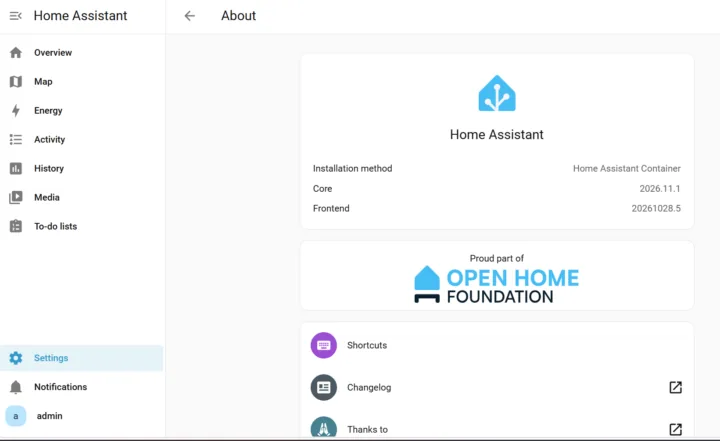
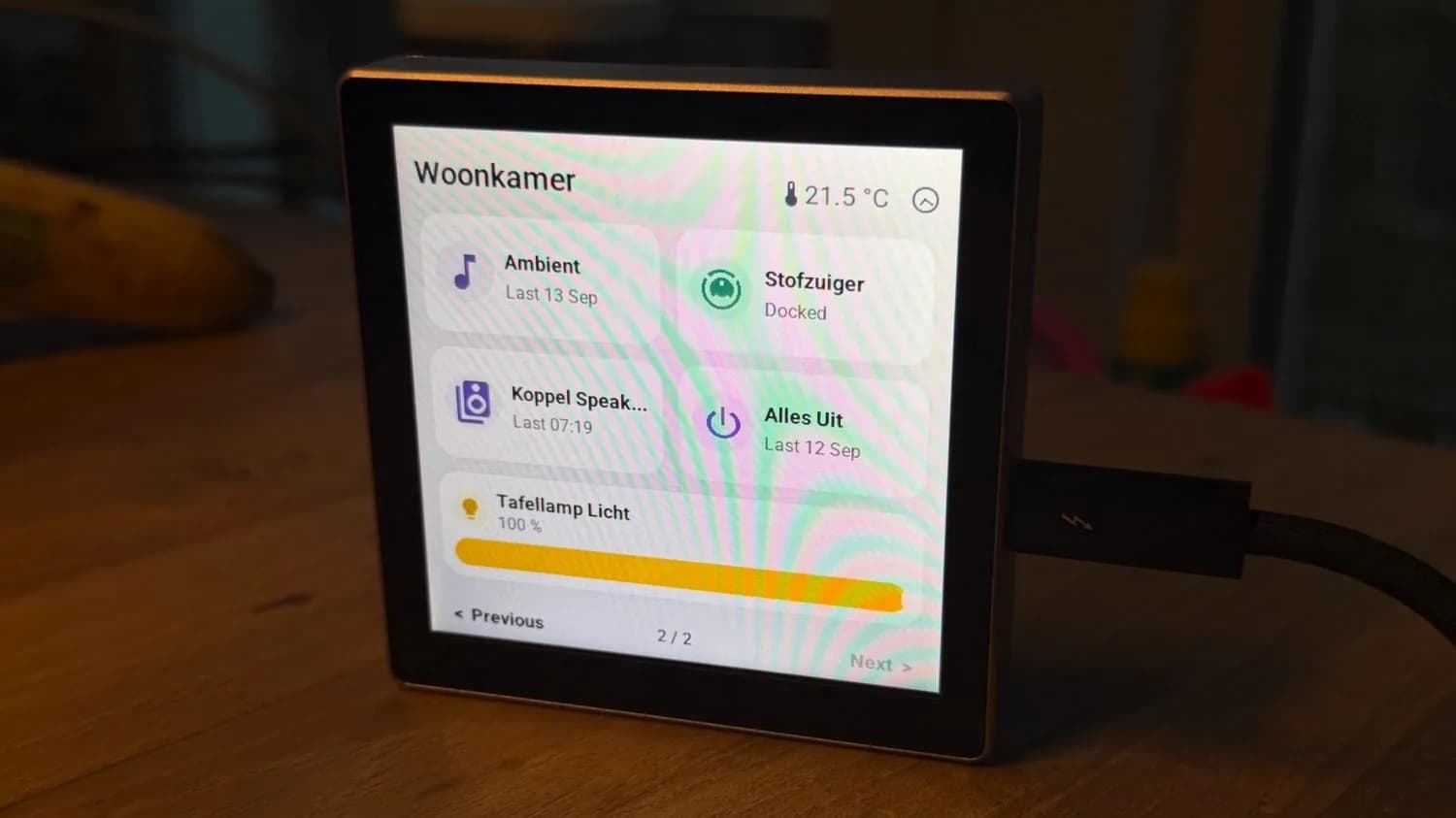
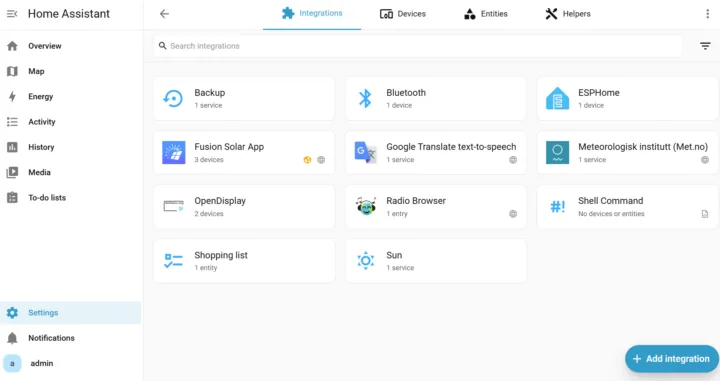
En la prueba mostraron información del clima, el consumo eléctrico de la casa y los datos de los propios kits. El primer paso fue confirmar que las integraciones de OpenDisplay y ESPHome estuvieran disponibles e instaladas.
Agregar las pantallas
Después de instalar ESPHome y agregar un proxy BLE, el menú de OpenDisplay muestra los dos equipos detectados.
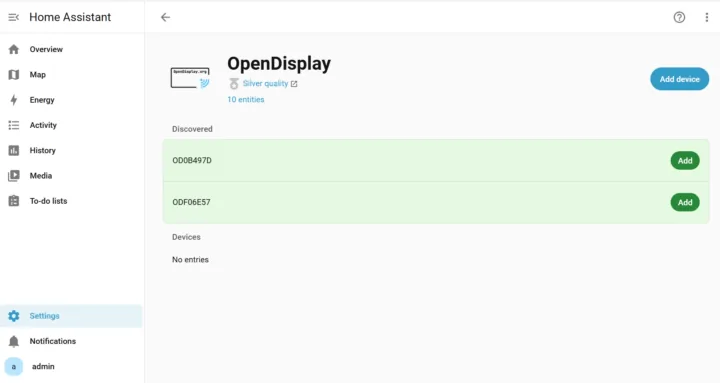
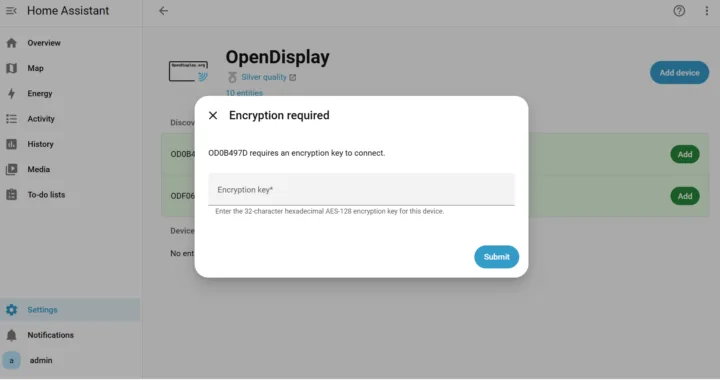
Al hacer clic en el botón para agregar una pantalla, aparece una página que pide la clave obtenida durante la configuración inicial.
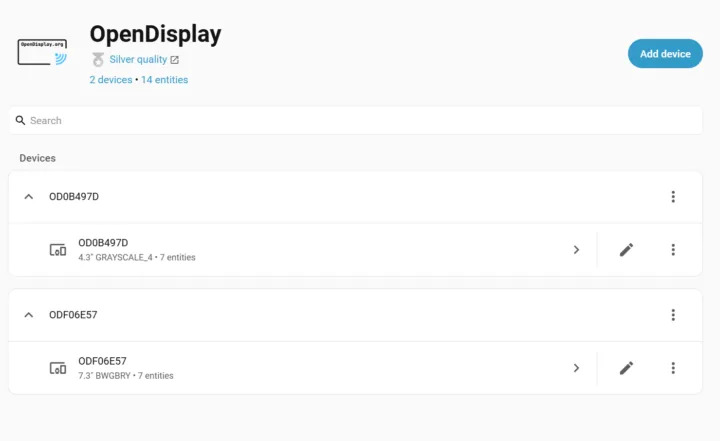
Con las dos pantallas agregadas, cada una aparece con siete entidades, que incluyen la información de la batería, los tres botones de usuario, la conectividad y la temperatura.
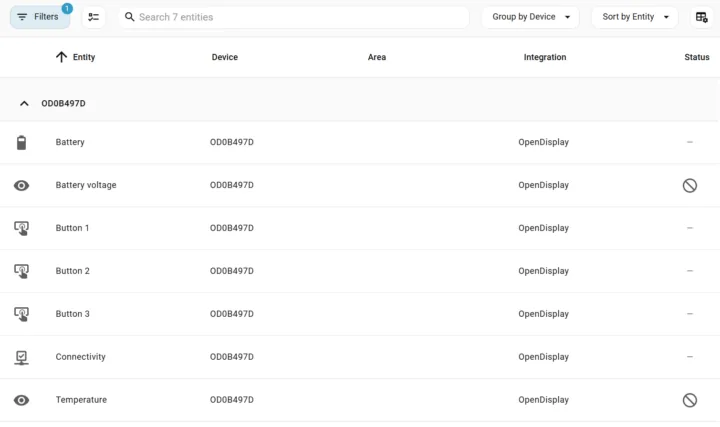
Las pruebas con Home Assistant
Home Assistant no le envía valores numéricos directamente a la pantalla. Dibuja el estado como una imagen PNG de 800×480 y se la manda a cada pantalla por turno a través de un proxy Bluetooth con ESP32-S3. CNX probó dos métodos, enviar una imagen a mano con una acción, y usar una automatización que dibuja y envía imágenes de forma programada.
Método 1, enviar una imagen a mano con la acción opendisplay.upload_image
Funcionó con las dos pantallas. La ODF06E57 (color) tardó 38 segundos y la OD0B497D (monocromo), 9 segundos. Este método sirve para pruebas, avisos o imágenes preparadas de antemano.
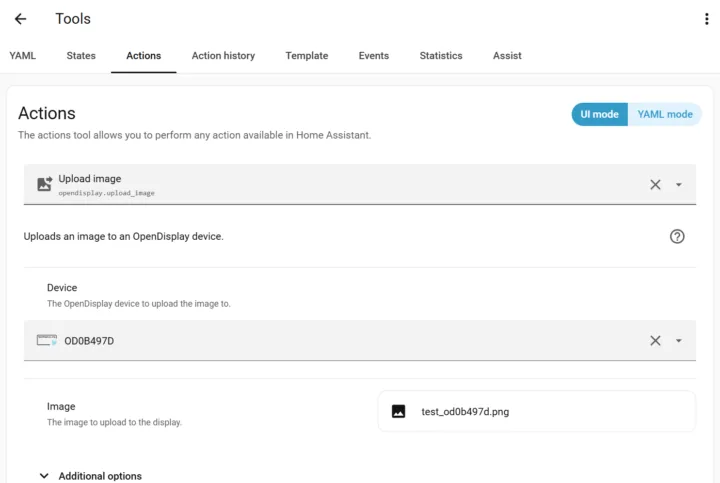
Para probarlo se entra a Settings -> Tools -> Actions. También se puede pasar del modo visual al modo YAML y hacer clic en Perform action. El mismo método sirve en scripts o automatizaciones.
action: opendisplay.upload_image
data:
  device_id: 0e18ed1451acae42ff1faf174d712288   # ODF06E57
  image:
    media_content_id: media-source://media_source/displays/test_odf06e57.png
    media_content_type: image/png
  dither_mode: burkes     # Por defecto; sirve para fotos y degradados
  refresh_mode: full
  fit_mode: contain
rotation: 0| Campo | Valores | Cuándo usarlo |
|---|---|---|
| dither_mode | burkes (por defecto), none, floyd_steinberg, atkinson, ordered, stucki, sierra, sierra_lite, jarvis_judice_ninke | none al dibujar con los colores reales de la tinta (texto nítido); burkes para fotos |
| refresh_mode | full (por defecto), fast | fast es más rápido, pero puede dejar restos de la imagen anterior |
| fit_mode | contain (por defecto), cover, stretch | cuando la imagen no mide 800×480 |
| rotation | 0, 90, 180, 270 | cuando la pantalla se instala en vertical o al revés |
Método 2, automatización con shell_command y dibujo en Python
La automatización lee los estados, Python los dibuja como PNG y la imagen se envía a la pantalla de forma programada. CNX lo dejó funcionando con las dos pantallas. Cada ciclo sigue estos pasos:
- Disparador
time_pattern(cada 15 o 30 minutos) y al arrancar Home Assistant. - La plantilla junta los valores con
states()ystate_attr()en un diccionario y lo convierte con| to_json | base64_encode. shell_commandllama apython3dentro del contenedor de Home Assistant (Pillow ya viene instalado) para dibujar una imagen de 800×480 y guardarla en/config/displays/*.png.- Si
returncodeno es 0, la automatización se detiene y registra un error. opendisplay.upload_imageenvía la imagen condither_mode: none.
Los datos se pasan primero a Base64 porque shell_command usa plantillas, y Home Assistant ejecuta el comando sin pasar por una shell, separando los argumentos en cada espacio. Un JSON con espacios o comillas haría fallar el comando. Base64 solo contiene A, Z, a, z, 0 a 9, +, / e =, así que se puede pasar sin riesgo como un único argumento.