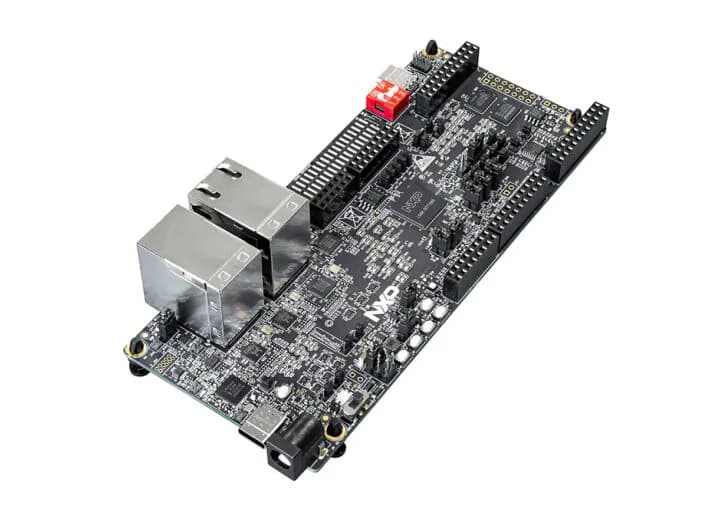
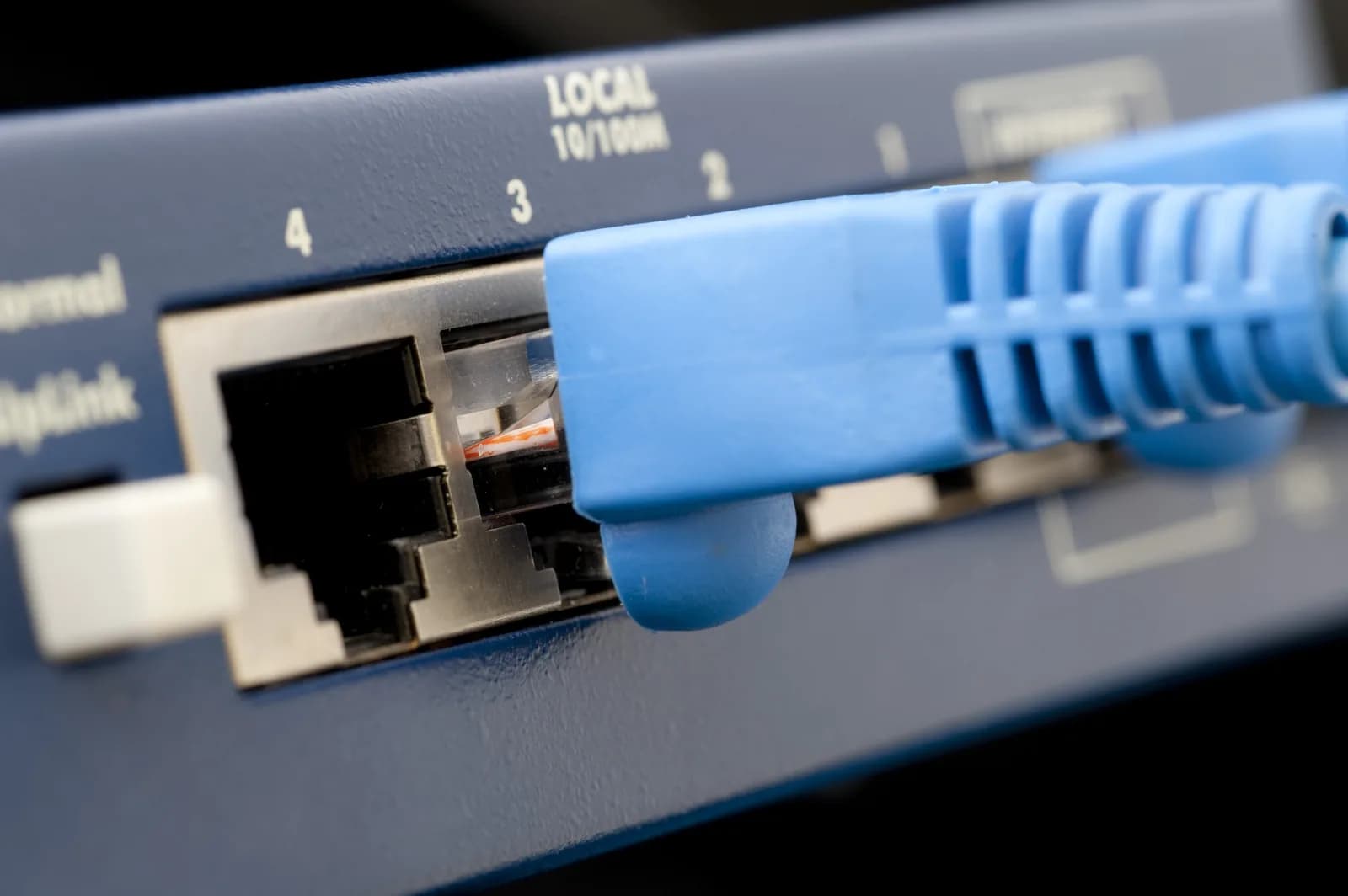
La imagen x86 genérica de OpenWrt trae el paquete de controladores e1000, pero las dos tarjetas Intel 82574L integradas de la placa necesitan e1000e. Esa es la razón por la que el sistema no veía ninguna interfaz Ethernet usable, pese a tener cuatro controladores Intel y dos de ellos conectados a redes activas.
El hallazgo llega en la nueva entrega de la serie de Hackaday sobre armar un router casero con un PC de descarte. En las entregas anteriores de la serie se revisó cómo cambió el asunto con los años y se intentó arrancar OpenWrt para x86. El primer equipo falló al arrancar desde una tarjeta SD, así que se pasó a otro con una placa más nueva, una Intel Board D2500CC, que sí arrancó OpenWrt desde una SD metida en un lector USB.
El problema del controlador sigue vigente en el perfil de la imagen genérica hasta hoy, o sea que cualquiera que use esa imagen con una placa de tarjetas 82574L se va a topar con lo mismo. En vez de lanzarse de cabeza a compilar una imagen propia que incluyera el paquete kmod-e1000e, el autor decidió probar primero OPNsense.
¿Qué ofrece OPNsense frente a OpenWrt?
OPNsense es otra galaxia comparado con OpenWrt, que es liviano y alegre. En vez de apuntar a ser un router básico, entrega una lista de funciones donde es más rápido preguntar qué no hace. El software está basado en FreeBSD y apunta directo a los productos comerciales que ofrecen cortafuegos, análisis de tráfico de red y enrutamiento, con complementos que agregan funciones de seguridad de red.
Para quien solo quiere montar un router doméstico, y tiene las habilidades justas de administración para no lastimarse mientras pasa por el asistente de configuración y enchufa cables Ethernet, es bastante más de lo necesario. Aun así queda la sensación agradable de tener toda esa capacidad disponible por si algún día hace falta.
La lista de complementos incluye herramientas que, según el autor, le hacen agua la boca al administrador de redes promedio. Ese es el punto de comparación que OPNsense busca, porque no se mide contra el firmware de un router de tienda sino contra los equipos que se venden con contrato de soporte.
¿Qué hardware pide OPNsense?
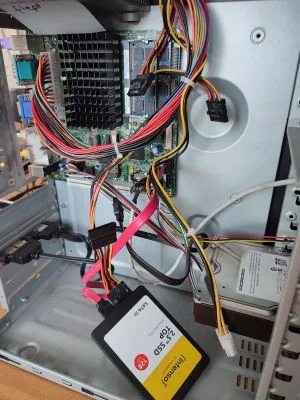
La página Get Started del proyecto es tranquilizadora. Promete que la humilde placa Intel Atom D2500CC de 2012, con sus dos núcleos a 1,8 GHz, va a funcionar sin problemas. El equipo tiene 2 GB de DDR3 instalados, y los módulos SODIMM DDR3 siguen siendo abundantes y relativamente baratos, así que es fácil juntar una reserva estratégica para subir sistemas viejos a 4 GB y más allá cuando la placa lo permite.
En almacenamiento el mínimo es una tarjeta SD o CF de 4 GB, con un SSD de 120 GB como recomendación. El autor optó por un SSD SATA de 128 GB, en plena crisis de suministro de memoria. Con eso se podía instalar OPNsense desde un pendrive y quedar operativo sin las limitaciones de correr una imagen nano desde una SD o algo parecido.
El punto que podía arruinarlo todo era otro. La CPU Atom D2500 es técnicamente de 64 bits y debería correr Linux de 64 bits si la placa también lo soporta, pero OPNsense existe solo para x86_64. La pregunta era si haría falta sacar otro PC de la pila de descarte para completar el proyecto.
La instalación
Las instrucciones de la página Get Started son vagas sobre qué imagen usar exactamente. Las versiones DVD, VGA, Serial y Nano tienen propósitos específicos que no se distinguen con facilidad, y la diferencia entre la imagen DVD y la VGA no queda clara al leerla. Tras buscar un rato en DuckDuckGo, y revisar la documentación completa, las sugerencias apuntaron a la imagen VGA. Ese archivo .img hay que extraerlo del comprimido .bz2 antes de escribirlo a un pendrive con Rufus o una herramienta parecida.
La media adivinanza resultó correcta. El sistema arrancó directo a la imagen en vivo, lo que también despejó el temor inicial de que rechazara la modernidad de los 64 bits. El instalador funciona entrando a la sesión en vivo con el usuario installer en lugar de root, con la misma contraseña opnsense, lo que resulta algo extraño cuando uno se topa con una pantalla de inicio de sesión para instalar un sistema operativo.
Once minutos y cuarenta y cinco segundos después de arrancar la sesión en vivo, la instalación estaba terminada y el sistema pidió sacar el pendrive y reiniciar. Quedaba hacer la configuración inicial y comprobar que todo lo que debía funcionar funcionara.
El primer arranque
El equipo pasó por las etapas típicas de FreeBSD, todo distorsionado porque el monitor portátil usado no lleva bien la resolución de 640×480. Durante la instalación se eligió el sistema de archivos ZFS, que es la opción habitual, junto con el resto de los valores por omisión.
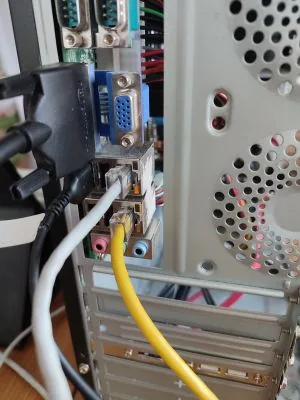
La única duda era si el sistema elegiría el puerto Ethernet correcto como WAN o si habría que reasignarlo a mano. El temor resultó infundado. La segunda interfaz, em1, que estaba conectada a una red activa, quedó con el rol WAN, y em0 quedó como la interfaz de la LAN nueva.
Por omisión OPNsense reparte a los clientes de esa interfaz LAN direcciones de estilo /24, con el router y el servidor DHCP en 192.168.1.1. Las direcciones que entrega a los clientes van del 192.168.1.100 al 192.168.1.200.
Un detalle que el autor destaca aparte es que OPNsense anuncia los cambios de estado importantes, como terminar de arrancar o irse a reiniciar o apagar, ejecutando un script beep que hace una fanfarria difícil de ignorar incluso para un administrador medio sordo al otro lado de una sala de servidores llena. No es una broma. La señalización clara importa cuando todos en la sala tienen que enterarse de algo.
Con el mensaje UP en la interfaz WAN em1 y los LED parpadeando, tocaba enchufar un cliente al puerto LAN nuevo para ver si había un router de internet de verdad.
¿Qué velocidad alcanzó?
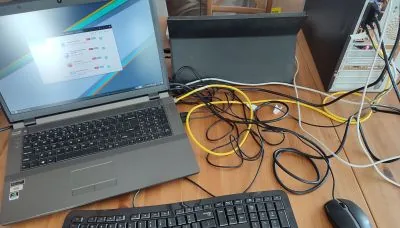
En vez de sacar un PC o un portátil nuevo, se usó un portátil de juegos de 2013 con Manjaro, de edad parecida a la de la placa Intel del router, aunque los dos sirven para cosas distintas. Ambos sistemas se reconocieron de inmediato, y al enchufar el cable Ethernet entre los dos apareció el aviso de conexión en Manjaro.
Al estar basado en Arch, lo primero fue actualizar Manjaro, que terminó descargando cerca de un gigabyte de paquetes. Unos minutos después el ventilador del portátil ya estaba funcionando a fondo.
Los resultados de las pruebas de velocidad salieron dispares, algo que el propio autor atribuye a lo poco confiables que son los test de velocidad hechos en el navegador.
| Prueba | Equipo y navegador | Resultado |
|---|---|---|
| fast.com | Portátil Manjaro con Firefox | 61 Mbps de subida y 23 de bajada |
| fast.com | PC con Waterfox | 55 / 36 Mbps |
| speedtest.net | Portátil Manjaro | 184 / 187 Mbps |
| speedtest.net | Teléfono Android por Wi-Fi | 163 / 142 Mbps |
El proveedor de internet declara una conexión de cerca de 300 Mbps de bajada y 150 de subida, así que la medición de speedtest.net en el portátil es la que más se acerca. En el PC con Waterfox el primer intento dio bajo otra vez y el segundo subió bastante, quedando cerca del resultado del portátil con Manjaro.
La prueba desde el teléfono Android por el punto de acceso Wi-Fi habitual dio 163 Mbps de bajada y 142 de subida. El autor atribuye las diferencias a JavaScript, a compatibilidad del navegador o a enredos parecidos, que según él explican cerca del 90% de los problemas de red actuales.
Una hora aburrida, que es lo que se busca
La conexión del portátil con Manjaro a través del router OPNsense se mantuvo estable durante una hora, con un ping de 16 ms y sin fallos detectados. Queda pendiente encontrar una forma mejor de medir el rendimiento de la conexión y revisar la carga del sistema en el equipo recién instalado.
En OPNsense quedan además muchas funciones por explorar, y el autor abrió las peticiones de los lectores para decidir cuáles revisar, admitiendo que su relación con el equipamiento de red profesional es de vecino y no de experto.