Open Electronics conectó su Demoboard ESP32 a Arduino IoT Cloud para ver y controlar sensores a distancia, desde un panel web y desde una aplicación para el celular. La revista ya le había dedicado tres artículos a esta placa.
En las tres notas anteriores, el medio presentó un proyecto para facilitar el prototipado de aplicaciones IoT, basado en una unidad de procesamiento y un conjunto de periféricos. La unidad de cómputo es un SoC ESP32 con conectividad inalámbrica, montado en una placa YB555. Los periféricos incluyen relés y botones locales, sensores de presión, temperatura, calidad del aire y del agua, y de actividad atmosférica, además de interfaces como NFC y RFID en placas breakout que se enchufan a la placa con conectores.
Con esa placa prepararon varias aplicaciones de demostración, todas en el ámbito local. Los datos de los sensores se procesaban en la misma placa y se mostraban en la pantalla OLED o servían para manejar actuadores. Esta entrega da el salto a internet.
¿Por qué Arduino IoT Cloud?
La placa está basada en hardware compatible con Arduino, el módulo inalámbrico ESP32, y se programa con el Arduino IDE. Por eso el medio eligió la plataforma Arduino Cloud y, dentro de ella, la aplicación Arduino IoT Cloud.
El primer paso es crear una cuenta de Arduino en cloud.arduino.cc](https://cloud.arduino.cc) con el botón "Get Started". En el formulario de acceso se elige "Don't have an account yet? Create one". Tras confirmar el correo, se llega al inicio de Arduino Cloud y ahí se hace clic en el ícono "IoT Cloud".
Thing, Cloud Variable y Device
La plataforma se basa en pocos conceptos. El principal es el Thing, la representación virtual de un objeto con ciertas características. Cada característica corresponde a una Cloud Variable, que se comporta igual que una variable normal del lenguaje de Arduino, pero se puede controlar desde la nube.
El Device es el dispositivo físico, en este caso la Demoboard ESP32. Al crear un Device ESP32, su Thing correspondiente y un sketch adecuado, la placa queda conectada a Arduino IoT Cloud.
Crear las variables del Thing
Se parte creando el Thing con el botón "Create Thing" de la interfaz web y dándole un nombre, por ejemplo "Demo Board ESP32". Luego se crean cuatro variables, porque el plan gratuito permite un máximo de cinco (los planes pagados están en cloud.arduino.cc/plans](https://cloud.arduino.cc/plans)).
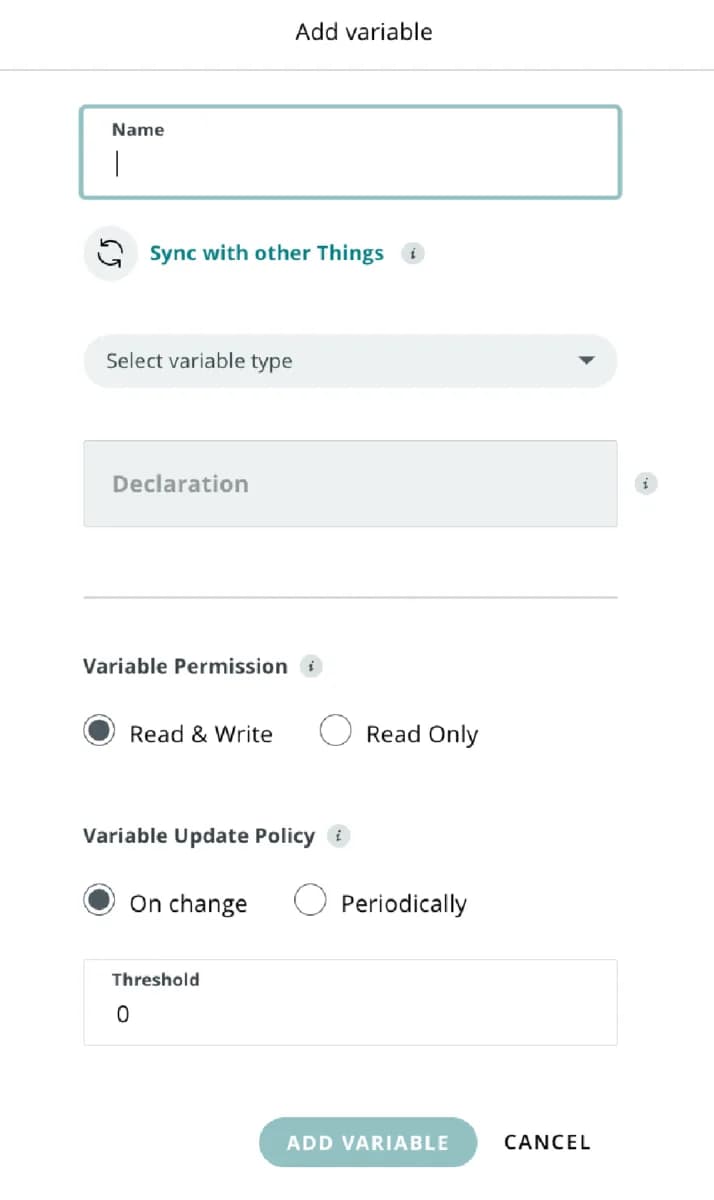
Hay una variable para cada sensor o actuador: altitud, temperatura, presión y la pantalla OLED. Para cada una se hace clic en "Add variable" y, en el diálogo que se abre, se asigna el nombre y el tipo. El procedimiento se repite cuatro veces con estos parámetros:
- Nombre
altitude, tipo float, permiso solo lectura (read only), actualización al cambiar (on change) - Nombre
temperature, tipo float, permiso solo lectura, actualización al cambiar - Nombre
pressure, tipo float, permiso solo lectura, actualización al cambiar - Nombre
message, tipo string, permiso lectura y escritura (read write), actualización al cambiar
Después de apretar el botón verde ADD VARIABLE, las variables quedan listadas y la plataforma genera sola la estructura del sketch.
Crear y asociar el Device
El paso siguiente es crear un Device y asociarlo al Thing. En el menú superior se elige "Devices" y luego "Add device". El medio lo llamó ESP32, para asociar el nombre con la Demoboard que se conecta a la nube.
Se selecciona "Set up a 3rd party device" y luego ESP32 Dev Module. En la ventana siguiente se pide un nombre para el dispositivo, que puede ser cualquiera, como un simple "ESP32".
Configurar la conexión a la nube
Hay que descargar las credenciales de acceso que se generan, porque se usan al configurar el Thing. Con el Device creado, se vuelve a la sección "Things", se hace clic en "Associate device" junto al nombre del Thing y luego en el botón "Associate" para asociar el ESP32.
Después se abre el Thing "Demo Board ESP32" y se aprieta "Configure" en la sección Network. En esa página se ingresan las credenciales de la red WiFi que usará la placa y la clave secreta que se generó al crear el Device.
Con eso la Demoboard está casi lista. Se conecta al computador por USB, el editor de IoT Cloud la reconoce automáticamente y se puede cargar el sketch. Antes hay que modificarlo como muestra el listado 1, para que envíe el contenido de las variables a la nube.
Listado 1
/*
  Sketch generated by the Arduino IoT Cloud Thing "Demo board"
  https://create.arduino.cc/cloud/things/cbb4ac0a-4088-43ea-94b4-33794638910e

  Arduino IoT Cloud Variables description

  The following variables are automatically generated and updated when changes are made to the Thing

  String message;
  float altitude;
  float pressure;
  float temperature;

  Variables which are marked as READ/WRITE in the Cloud Thing will also have functions
  which are called when their values are changed from the Dashboard.
  These functions are generated with the Thing and added at the end of this sketch.
*/

#include "thingProperties.h"
#include <Adafruit_SSD1306.h>
#include <Adafruit_BMP280.h>

#define SCREEN_WIDTH 128 // OLED display width, in pixels
#define SCREEN_HEIGHT 64 // OLED display height, in pixels
#define OLED_RESET -1 // Reset pin # (or -1 if sharing Arduino reset pin)
#define SCREEN_ADDRESS 0x3C ///< See datasheet for Address; 0x3D for 128x64, 0x3C for 128x32

Adafruit_SSD1306 display(SCREEN_WIDTH, SCREEN_HEIGHT, &Wire, OLED_RESET);
Adafruit_BMP280 bmp;

void setup() {
  // Initialize serial and wait for port to open:
  Serial.begin(9600);
  // SSD1306_SWITCHCAPVCC = generate display voltage from 3.3V internally
  if(!display.begin(SSD1306_SWITCHCAPVCC, SCREEN_ADDRESS)) {
    Serial.println(F("SSD1306 allocation failed"));
    for(;;); // Don't proceed, loop forever
  }

  if (!bmp.begin(0x76)) {
    Serial.println(F("Could not find a valid BMP280 sensor, check wiring!"));
    while (1);
  }

  /* Default settings from datasheet. */
  bmp.setSampling(Adafruit_BMP280::MODE_NORMAL,     /* Operating Mode. */
                  Adafruit_BMP280::SAMPLING_X2,     /* Temp. oversampling */
                  Adafruit_BMP280::SAMPLING_X16,    /* Pressure oversampling */
                  Adafruit_BMP280::FILTER_X16,      /* Filtering. */
                  Adafruit_BMP280::STANDBY_MS_500); /* Standby time. */

  // This delay gives the chance to wait for a Serial Monitor without blocking if none is found
  delay(1500);

  // Defined in thingProperties.h
  initProperties();

  // Connect to Arduino IoT Cloud
  ArduinoCloud.begin(ArduinoIoTPreferredConnection);

  /*
    The following function allows you to obtain more information
    related to the state of network and IoT Cloud connection and errors
    the higher number the more granular information you'll get.
    The default is 0 (only errors).
    Maximum is 4
  */
  setDebugMessageLevel(2);
  ArduinoCloud.printDebugInfo();
}

void loop() {
  ArduinoCloud.update();
  temperature = bmp.readTemperature();
  pressure = bmp.readPressure();
  altitude = bmp.readAltitude();
}

void setText(String message) {
  display.clearDisplay();
  display.setTextSize(2); // Draw 2X-scale text
  display.setTextColor(SSD1306_WHITE);
  display.setCursor(0, 0);
  display.println(message);
  display.display(); // Show initial text
}

/*
  Since Message is READ_WRITE variable, onMessageChange() is
  executed every time a new value is received from IoT Cloud.
*/
void onMessageChange() {
  setText(message);
  Serial.println(message);
}
Cómo funcionan las variables de la nube
Para que las variables lleguen a la nube basta con asignarles la lectura de cada sensor, y sus valores se envían de forma automática.
La variable message funciona distinto. La maneja la función onMessageChange(), que se ejecuta cada vez que se le da un valor desde el panel web.
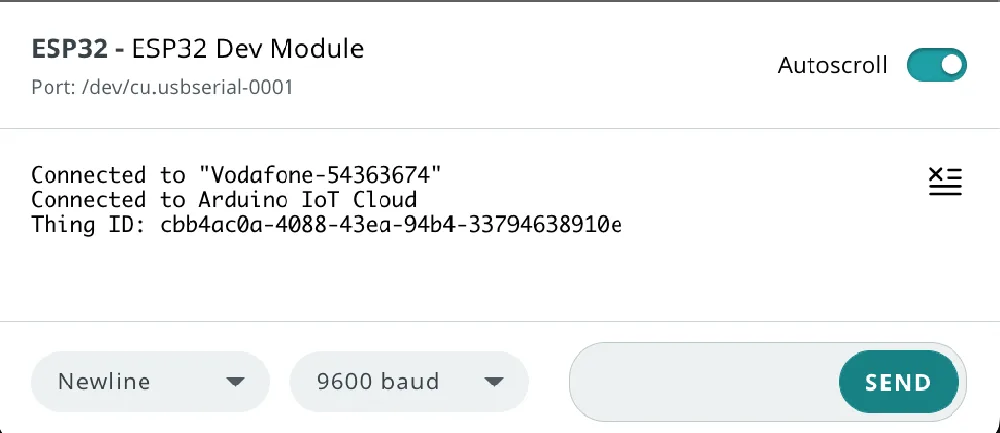
El sketch se carga con el ícono de reproducir. Al terminar, se abre el monitor serie para comprobar que la placa se conectó bien a la nube.
Crear el panel de control
Queda el último paso, armar un panel (dashboard) para ver los valores de los sensores y manejar la pantalla OLED. En la sección "Dashboards" se aprieta "Create", se abre un panel vacío y se activa el modo de edición con el ícono del lápiz, arriba a la izquierda.
Con "Add" se elige un widget "Value". Para conectarlo a una variable se hace clic en "Link variable", a la derecha, se elige por ejemplo altitude y se confirma con "Link variable" y "Done". La misma operación se repite para temperature y pressure, cada una con su widget.
Completar el panel y la app
Para controlar la pantalla se crea otro widget "Value" y se enlaza a la variable message. Lo que se escriba en ese widget aparece en la pantalla OLED de la Demoboard ESP32. Con algo de práctica se arma un panel completo con todas las lecturas.
El mismo panel, adaptado, funciona en celulares y tabletas con Android o iOS a través de la aplicación Arduino IoT Cloud Remote, que se descarga desde la tienda de aplicaciones de cada sistema.