Correr modelos de generación de video en un equipo local se complica cuando los pesos del modelo y los datos intermedios no caben en la memoria de la GPU. NVIDIA publicó en su blog para desarrolladores un tutorial para resolverlo con Cosmos 3 Nano, un modelo fundacional de mundo que genera videos a partir de texto, imágenes y otras entradas para el desarrollo de IA física. Hay más detalles en la página de NVIDIA Cosmos para IA física.
La guía muestra cómo ejecutar Cosmos 3 Nano en una GPU con apenas 12 GB de VRAM. La mayor parte de los pesos queda guardada en la RAM del sistema y se transfiere a la GPU a medida que se necesita. Con Hugging Face Diffusers se genera un primer video, se prueban el sonido y otros tipos de entrada, y se usa un checkpoint en FP8 para bajar todavía más el consumo de memoria.
Este adaptador de streaming se apoya en el group offloading nativo de la librería de Hugging Face para que la generación corra en una GPU más chica. El costo es un mayor uso de RAM del sistema y más transferencias por PCIe a cambio de pedirle menos memoria a la GPU. NVIDIA advierte que el método no entrega latencia interactiva y que tampoco lee los pesos directo desde el disco durante la inferencia.
Paso 1. Generar el primer video
Se necesita un entorno Linux con Python 3.12 y una compilación de PyTorch con CUDA compatible con la GPU. Los equipos con GPU de consumo que usó NVIDIA en las pruebas tenían cerca de 128 GB de RAM de sistema, y la empresa aclara que esa cifra no es un mínimo medido.
Hay que clonar Cosmos-Framework e instalar su paquete de offloading en el entorno activo. Todos los ejemplos y comandos de benchmark se corren desde el directorio del paquete:
git clone https://github.com/NVIDIA/cosmos-framework.git

cd cosmos-framework/packages/diffusers-cpu-offloading
uv pip install '.[benchmarks]'
El ID del repositorio de Hugging Face se pasa directo a build_pipeline. La primera carga descarga el checkpoint y las siguientes reutilizan los archivos en caché. El chequeo de seguridad viene activado por defecto.
import torch

from cosmos3_streaming import StreamingConfig, build_pipeline

device = "cuda:0"
config = StreamingConfig(device=device)

pipe = build_pipeline(
    "nvidia/Cosmos3-Nano",
    config=config,
    dtype=torch.bfloat16,
)
Sin argumento de revisión, la carga en BF16 usa la rama por defecto del repositorio. La configuración por defecto elige sola el comportamiento de ahorro de memoria adecuado.
Conviene partir con BF16 y la atención de producto punto escalado de PyTorch (SDPA), que fue la línea base en las cuatro GPU probadas.
Opciones del video
El ejemplo genera 189 cuadros a 720p. Para iterar más rápido en una GPU de 12 GB, se puede cambiar el alto y el ancho a 480 y 848, o a 240 y 432.
common_video_args = {
    "negative_prompt": "",
    "num_frames": 189,
    "height": 720,
    "width": 1280,
    "fps": 24.0,
    "num_inference_steps": 35,
    "guidance_scale": 6.0,
    "add_resolution_template": False,
    "add_duration_template": False,
}
Generar y guardar el video
Con este script se genera el video y se guarda en un archivo MP4:
t2v = pipe(
    prompt='{"scene":"A robot arm working in a kitchen"}',
    generator=torch.Generator(device=device).manual_seed(123),
    output="videos",
    **common_video_args,
)

# Save the returned video frames as an MP4 file:

from diffusers.utils import export_to_video

export_to_video(t2v, "cosmos3_t2v.mp4", fps=common_video_args["fps"])
Paso 2. Sacar los pesos de la GPU
La idea central es guardar los pesos del modelo en la RAM del sistema y usar la GPU solo para calcular. Para que un modelo grande quepa en poca VRAM, este esquema reparte memoria y cómputo entre CPU y GPU de cuatro maneras:
- Los pesos del checkpoint que no se usan en ese momento se quedan en la RAM del sistema, en BF16 o en la representación FP8 del checkpoint.
- El siguiente bloque del transformer se transfiere a la GPU cuando se necesita.
- Todas las multiplicaciones de matrices y operaciones de atención corren en CUDA.
- El adaptador administra la memoria del proceso de denoising, del autoencoder variacional (VAE) que codifica y decodifica el video, y del chequeo de seguridad.
Así, la RAM del sistema funciona como almacén de respaldo de los pesos. Las tareas más exigentes, como Transfer a 720p en una GPU de 12 GB, activan solas un modo de ejecución de menor memoria que mantiene el cálculo del modelo en CUDA.
Del disco a la RAM y de la RAM a la GPU
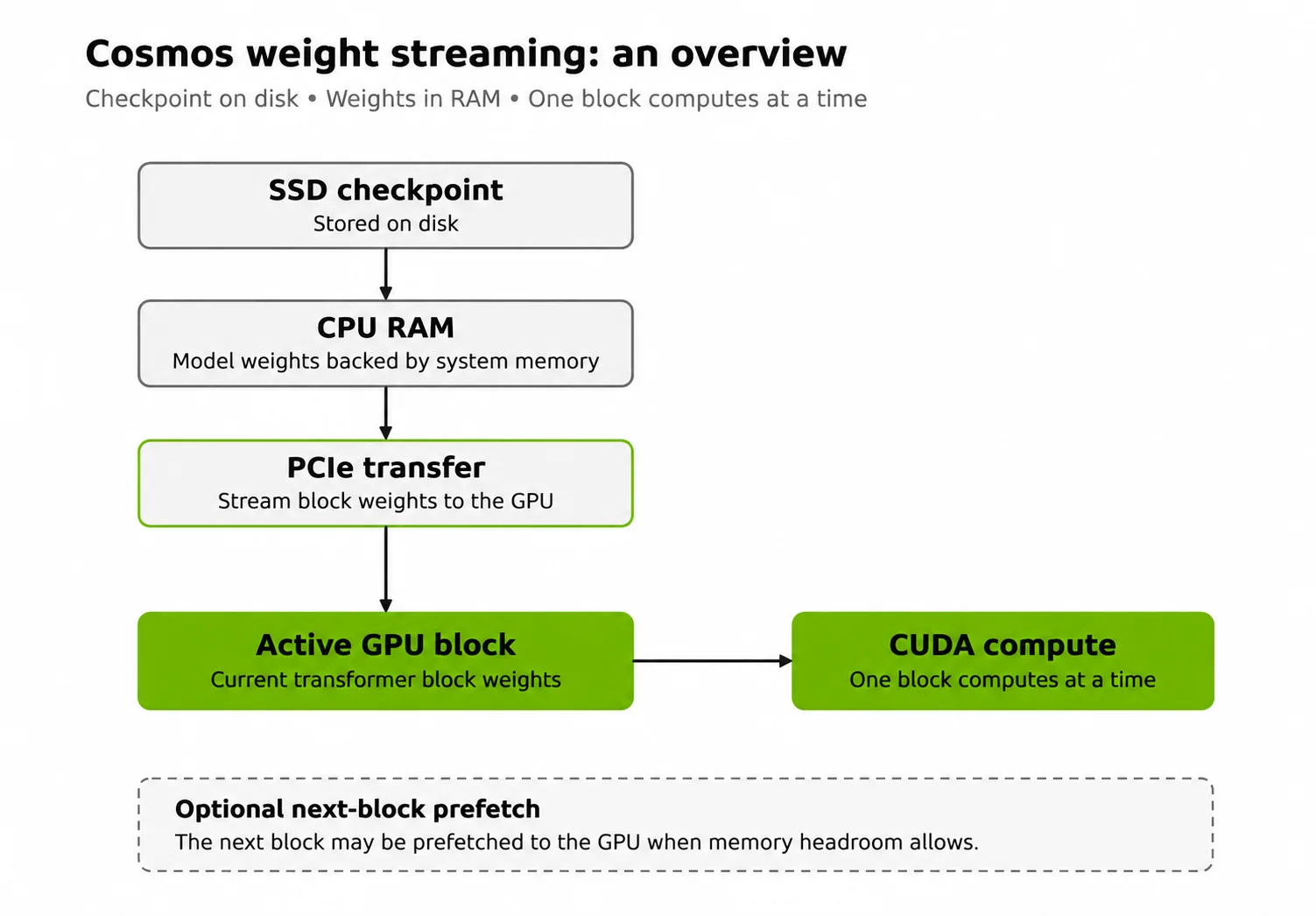
La figura 1 muestra el recorrido desde el almacenamiento del checkpoint hasta el cálculo en la GPU. Los archivos del checkpoint se quedan en disco entre una ejecución y otra. Durante la generación, la RAM del sistema guarda los pesos que no están en la GPU en ese momento. Por eso un SSD rápido ayuda a cargar el modelo, mientras que durante la generación importan la cantidad de RAM y el ancho de banda de PCIe.
Reutilizar el contexto de comprensión
Diffusers ofrece offloading a la CPU secuencial, por modelo y por grupos para mover componentes entre la memoria de la CPU y la de la GPU. El adaptador de Cosmos se apoya en esos mecanismos y coordina cuándo corren las vías de comprensión y de generación del modelo.
Cosmos 3, el modelo fundacional de mundo omnimodal y abierto de NVIDIA para IA física, tiene dos vías complementarias dentro de su transformer:
- La vía de comprensión interpreta el prompt y las demás entradas de condicionamiento. Esas entradas no cambian durante la generación.
- La vía de generación procesa en cada paso de denoising la representación del video, el sonido o la acción que se va formando, y usa el resultado de la comprensión como contexto.
Con el condicionamiento y la precisión fijos, el adaptador prepara una sola vez el contexto de comprensión y lo reutiliza durante toda la generación. Si la precisión FP8 nativa cambia durante el denoising, ese contexto se recalcula.
Una petición de 35 pasos recorre los pasos de denoising del 1 al 35. Cada paso atraviesa 36 bloques del transformer, numerados del 0 al 35. Después del bloque 35, el programador actualiza el estado de la generación y el paso siguiente arranca otra vez en el bloque 0. Terminado el último paso, el pipeline decodifica la salida.
La guía sin clasificador (CFG) de Hugging Face combina en cada paso las predicciones con y sin el condicionamiento del prompt. El adaptador reutiliza cada bloque ya cargado para las dos predicciones, en lugar de transferir sus pesos una vez por rama. Transfer puede sumar una rama de control, que el modo automático de baja memoria maneja con la misma API.
El pipeline oficial de Diffusers se mantiene
El adaptador usa el pipeline modular oficial de Diffusers para estas etapas:
- Procesamiento del prompt
- Preparación del condicionamiento y del espacio latente
- Preparación de la secuencia
- El ciclo de denoising y el programador UniPC
- Manejo de máscaras y de la salida de la guía sin clasificador
- Chequeo de seguridad
- Conversión de la salida
¿Qué hace el adaptador en cada etapa?
Mover bloques entre RAM y GPU no basta para el pipeline completo de Cosmos. El adaptador aplica además estos comportamientos de forma automática.
Reutiliza el trabajo de comprensión. Con precisión fija, la vía de comprensión corre una sola vez para las entradas de condicionamiento y su contexto se reutiliza durante el denoising.
Transmite los bloques de generación. Los pesos del transformer se quedan en la RAM hasta que se necesita su bloque. El bloque activo pasa a la GPU, hace su trabajo en CUDA para el paso actual y libera espacio para el siguiente. Las predicciones de la guía comparten la misma ubicación del bloque siempre que se puede.
Superpone transferencias y cálculo. Cuando la GPU tiene margen, el bloque siguiente empieza a moverse mientras el actual calcula. Las cargas más grandes pasan solas a un calendario más conservador en memoria. El usuario no tiene que configurar ningún calendario de transferencias.
Separa decodificación y chequeos de seguridad. El VAE y el chequeo de seguridad piden memoria distinta a la del denoising. El adaptador maneja esas fases por separado y, en tarjetas con poca memoria, activa solo una ejecución del VAE más eficiente. No hay valores de ajuste por dispositivo que elegir.
Maneja las peticiones Transfer más grandes. La modalidad Transfer hace más trabajo de guía que la de texto a video (T2V) o la de imagen a video (I2V). A 720p en una GPU de 12 GB, el adaptador elige solo un modo de ejecución de menor memoria. NVIDIA publica los resultados completos por modalidad en una GeForce RTX 5070, con el tiempo de generación y la configuración de las salvaguardas.
Paso 3. Generar otras modalidades
Los ejemplos de esta sección reutilizan pipe, device y common_video_args del paso 1. Las rutas de imagen y video se reemplazan por archivos propios. Los prompts son ilustrativos, y para replicar las entradas medidas hay que usar los scripts de benchmark. Las llamadas que solo piden video devuelven una lista de cuadros, mientras que las que piden sonido o acción devuelven un diccionario con las salidas solicitadas.
Imagen a video
Para condicionar la generación con una imagen se usa image=.
from diffusers.utils import load_image

image = load_image("/path/to/conditioning_image.jpg")
i2v = pipe(
    prompt='{"scene":"A vehicle approaches a rockfall on a coastal road"}',
    image=image,
    generator=torch.Generator(device=device).manual_seed(1111),
    output="videos",
    **common_video_args,
)
Video a video
Para la generación de video a video (V2V) se pasa un video de origen y se eligen los cuadros de condicionamiento.
from diffusers.utils import load_video

source_video = load_video("/path/to/source_video.mp4")
v2v = pipe(
    prompt='{"scene":"A robot pours liquid into a cup"}',
    video=source_video,
    condition_frame_indexes_vision=[0, 1],
    condition_video_keep="first",
    generator=torch.Generator(device=device).manual_seed(0),
    output="videos",
    **common_video_args,
)
Texto a video con sonido
Con enable_sound=True y una descripción del audio, el modelo genera video y sonido juntos.
t2v_sound = pipe(
    prompt=(
        '{"scene":"A robot arm working in a kitchen",'
        '"audio_description":"Soft servo whirring and a ceramic clink."}'
    ),
    enable_sound=True,
    generator=torch.Generator(device=device).manual_seed(0),
    output=["videos", "sound", "sampling_rate"],
    **common_video_args,
)
Imagen a video con sonido
La entrada de imagen se combina con enable_sound=True para obtener las dos salidas.
i2v_sound = pipe(
    prompt=(
        '{"scene":"A vehicle travels along a coastal road",'
        '"audio_description":"Road noise, wind, and distant waves."}'
    ),
    image=image,
    enable_sound=True,
    generator=torch.Generator(device=device).manual_seed(0),
    output=["videos", "sound", "sampling_rate"],
    **common_video_args,
)
Generación de acciones
Para generar acciones se usa CosmosActionCondition, que selecciona el dominio de la acción y recibe el video de condicionamiento.